Trois balayages, et la photothèque respire
À droite on garde, à gauche on supprime, un cœur pour celles qui comptent — deux minutes par jour suffisent à évacuer des années de captures, de rafales et de ratés. Sans compte ni envoi ; supprimer se fait toujours en deux temps et reste réversible pendant 30 jours.
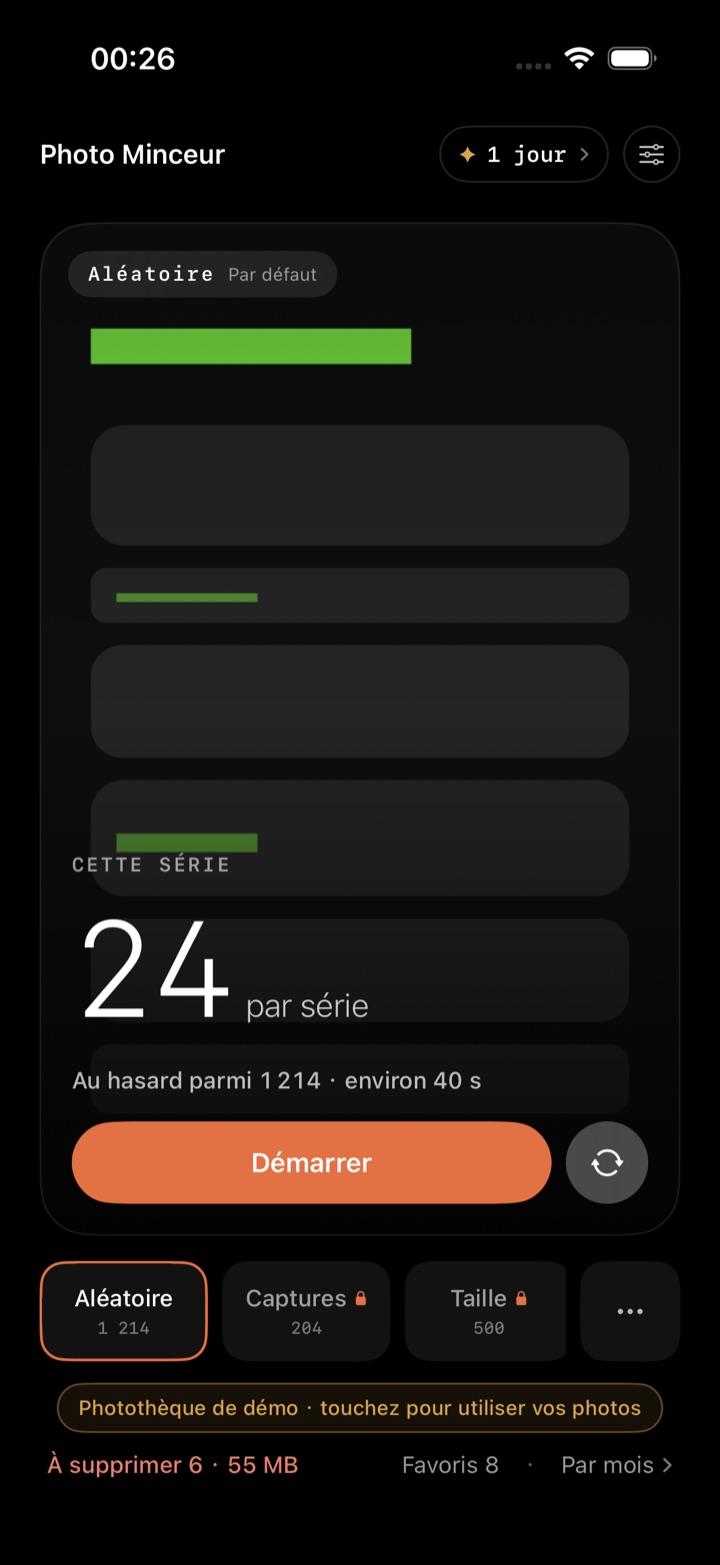
Une série, trois étapes
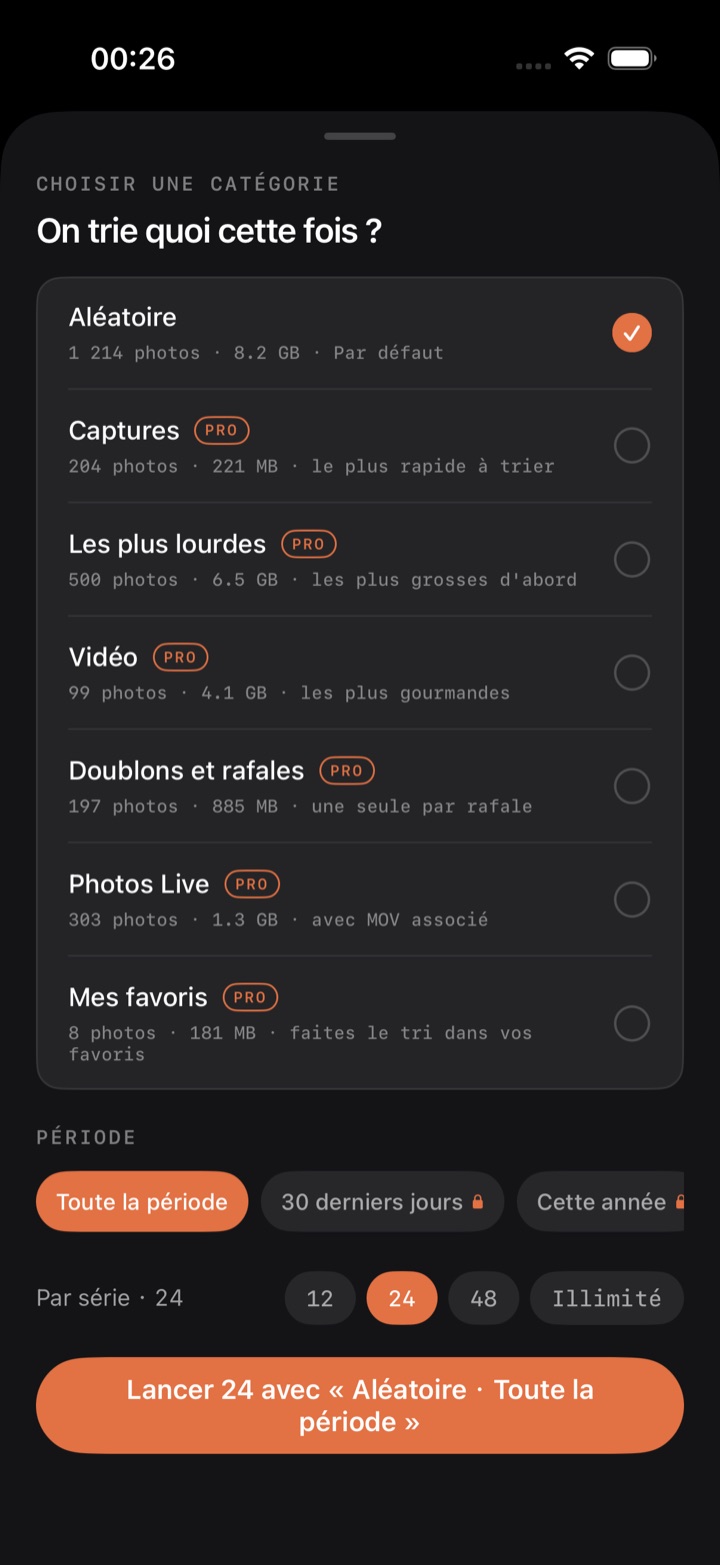
Choisir catégorie × période
Une catégorie et une période dans la même feuille, sans changer d'écran, puis une touche pour lancer la série.
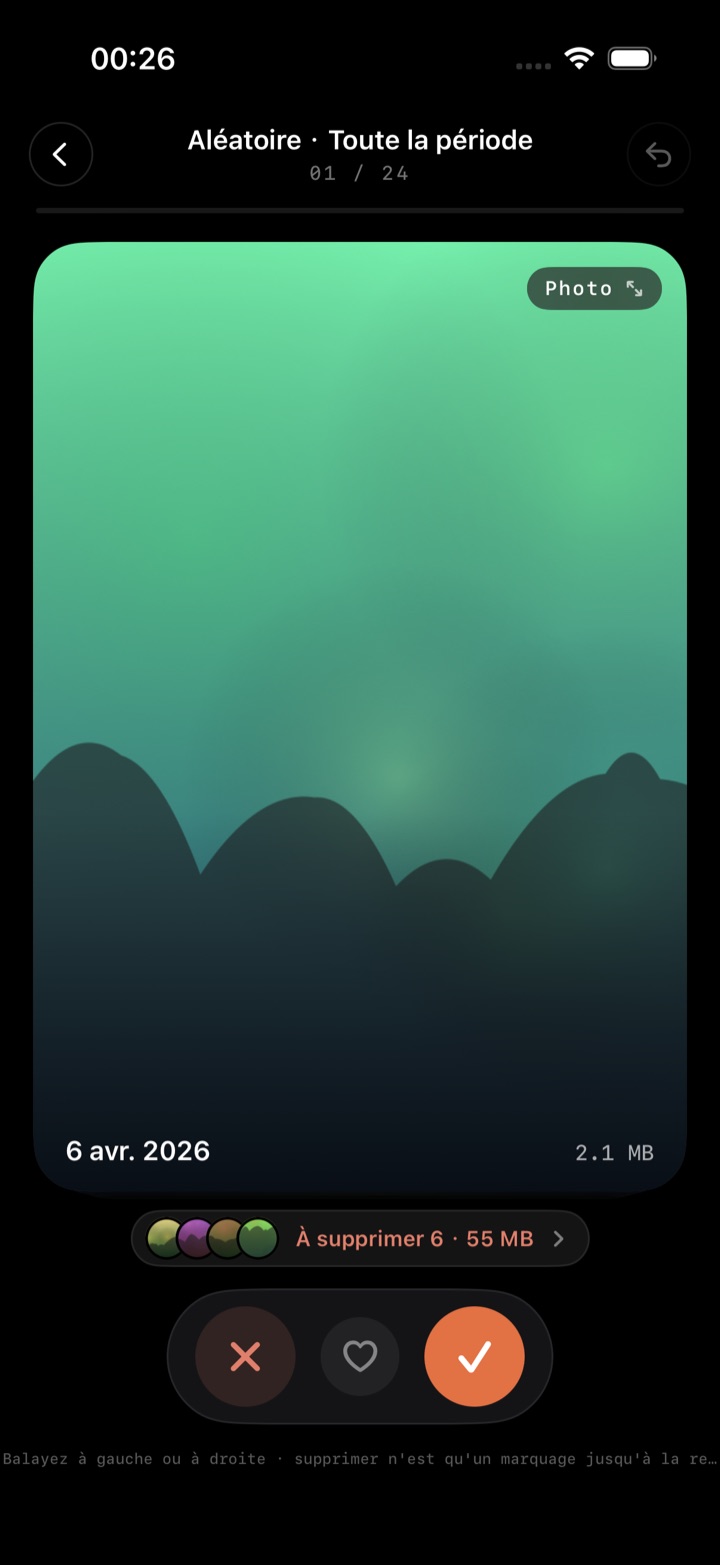
Balayer pour décider
Une photo à la fois, sans hésiter. Le tampon directionnel suit le pouce ; le cœur au centre met en favori sans tourner la carte.
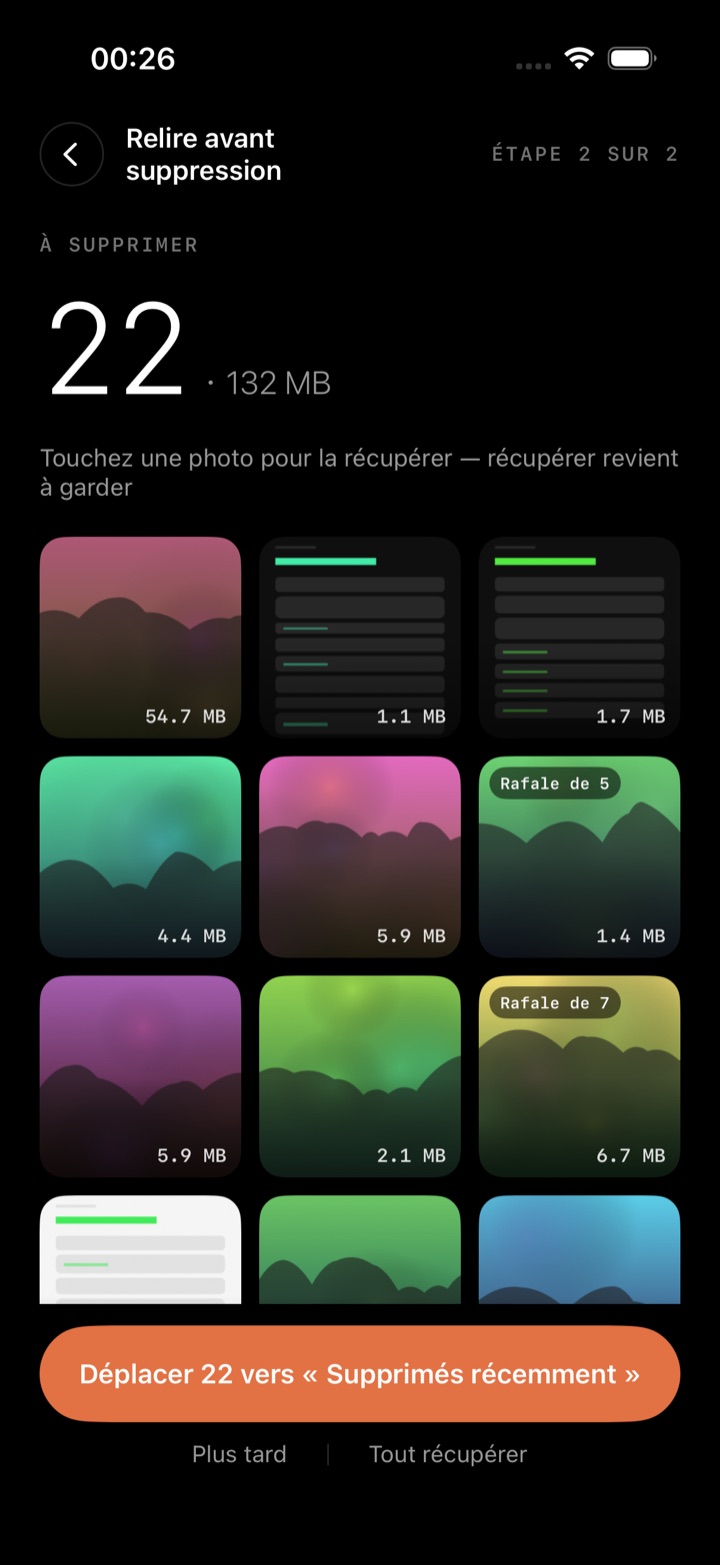
Relire et clôturer
Avant toute suppression, une relecture en grille : touchez une photo pour la récupérer. Ce n'est qu'après confirmation qu'elle rejoint « Supprimés récemment ».
Des séries rapides, et rien d'irréversible
À droite on garde, à gauche on supprime ; passé le seuil la carte s'envole, le tampon suivant le pouce. Vers le haut ou le bas, rien n'est décidé : aucune suppression accidentelle. Le cœur est un interrupteur, pas un verdict : une touche l'inscrit dans les Favoris de Photos, une autre l'enlève, et la carte ne bouge pas.
Chaque décision s'annule, et le quota du jour revient avec elle. Quittez en pleine série : la position est gardée, et même après avoir forcé la fermeture vous revenez sur la même photo.
Touchez une carte, elle se déplie sur place : pincez pour zoomer, double-touchez pour agrandir, maintenez pour lire une Live. Les vidéos ont leur lecteur avec barre déplaçable et un pseudo plein écran d'une touche en paysage. Balayez vers le haut pour les réglages, l'EXIF et le lieu ; vers le bas pour fermer.
12 / 24 / 48 par série, ou le mode illimité jusqu'à vider la catégorie — vous clôturez quand vous voulez. Plus c'est court, plus c'est tenable.
En enchaînant, un compteur de combo apparaît, accompagné d'un retour haptique bien dosé — un peu de sensation pour une corvée qui n'en a pas.
Catégorie × période : quoi trier, et à partir de quand
Le contenu et le temps se multiplient pour former une série — une combinaison comme « Captures · juillet 2026 » est à une touche.
Sept catégories
Aléatoire (par défaut) · Captures (le plus rapide à trancher) · Les plus lourdes (on commence par le gros) · Vidéos (ce qui mange le plus de place) · Doublons et rafales (une par groupe) · Photos Live (avec leur MOV associé) · Mes favoris (faire le tri dans les favoris eux-mêmes). Chaque catégorie affiche son nombre et son poids en direct.
Quatre périodes
Toute la période · 30 derniers jours · cette année · un mois précis. La grille des mois est triée par poids restant : on voit tout de suite par où commencer, et les mois terminés s'estompent. Une combinaison vide ne renvoie pas d'erreur, elle propose trois issues à toucher.
Supprimer se fait toujours en deux temps, avec trois filets
Un balayage à gauche met simplement la photo en file. La file survit d'une session à l'autre : s'arrêter en cours de route ne coûte rien.
Une relecture s'intercale obligatoirement avant la suppression ; touchez n'importe quelle photo pour la récupérer, et « Tout récupérer » demande une seconde confirmation.
Une fois confirmées, les photos rejoignent « Supprimés récemment » et restent récupérables 30 jours. La vue intégrée note chaque fournée avec un compte à rebours J-N et vous envoie dans Photos pour libérer la place.
Choisir dans une rafale, et faire le tri dans ses favoris
iOS ne transmet aux apps que la photo de couverture d'une rafale : supprimer la couverture supprime tout le groupe — nous le disons franchement et vous donnons de quoi choisir une par une.
Les cartes de rafale affichent « Rafale · 12 » telles quelles, le poids compte le groupe entier, et la relecture comme le compteur annoncent le nombre réel : personne ne croira n'avoir supprimé qu'une photo.
« Choisir une » déplie le groupe : parcourez-le, gardez celles qui valent le coup, le reste part en file — toujours en deux temps, toujours récupérable 30 jours.
Le toucher écrit directement dans les Favoris de Photos, où on les retrouve aussi. Retirez-le d'un côté, il disparaît de l'autre : l'app ne tient pas de comptabilité parallèle.
La catégorie « Mes favoris » lit tout l'album pour que vous le repassiez photo par photo : supprimez ce qui a vieilli, gardez le reste, et une touche sur le cœur le sort des favoris.
Les réglages permettent d'effacer toutes les décisions garder/supprimer et de remettre toutes les photos en file. Pas une photo n'est touchée, et les totaux comme l'espace libéré ou votre série de jours restent.
Statistiques, succès et détails
Statistiques et succès
Espace libéré au total, histogramme par mois, jours d'affilée, meilleur combo ; quatre succès qui ne comptent que vers le haut, sans l'angoisse d'un compte à rebours.
Un design de tableau de bord
Noir profond, chiffres monospace ultrafins, un seul orange d'accent — deux thèmes, clair et sombre, qui peuvent suivre le système. Pendant le tri, la teinte floutée de la photo en cours peut remplir le fond.
Neuf langues + photothèque de démo
L'interface parle français, 简体中文, 繁體中文, English, 日本語, 한국어, Deutsch, Español et Português, ou suit votre système. Une photothèque de démo générée localement permet de tout essayer avant d'accorder l'accès à vos photos.
- Ni compte, ni serveur, ni SDK d'analyse
- Suppression en deux temps + filet système de 30 jours
- Sept catégories × quatre périodes
- Mode illimité · clôturez quand vous voulez
- Annulation pas à pas · reprise en cours
- Photos Live / vidéos / rafales entièrement gérées
- Gardez autant de photos que vous voulez d'une rafale
- Le cœur, ce sont les Favoris du système
- Clair et sombre · neuf langues
- Gratuit pour toujours : 50 photos par jour
Ni compte, ni serveur, ni SDK d'analyse
Chaque analyse et chaque décision se passent sur cet iPhone. Pas une photo ne quitte l'appareil. Rien ne peut fuiter de nos serveurs : il n'y en a pas.
Commencez gratuitement, payez une fois
La formule gratuite trie 50 photos par jour, pour toujours. PixelSnack Pro débloque le tri illimité, toutes les catégories, le choix dans les rafales et les filtres par période.
- Annulable à tout moment
- Toutes les fonctions Pro
- Environ 0,83 € par mois
- Passez à vie en payant la différence
- Seulement 8 € de plus que l'annuel
- Tout, pour toujours, mises à jour comprises
Les tarifs s'affichent dans la devise de votre App Store et peuvent varier selon la région. Les abonnements se renouvellent automatiquement et s'annulent à tout moment dans les Réglages.
Questions fréquentes
Peut-on vraiment récupérer les photos supprimées ?
Oui. Dans Photo Minceur, supprimer se fait toujours en deux temps : la série ne fait que marquer, et la suppression système n'est appelée qu'après votre confirmation en relecture. Les photos rejoignent alors « Supprimés récemment » et se restaurent en bloc pendant 30 jours.
Mes photos sont-elles envoyées sur vos serveurs ?
Non. Il n'y a ni compte, ni serveur, ni analyse tierce — l'app ne demande même pas l'accès au réseau.
Quelles limites en version gratuite ?
50 décisions par jour avec la combinaison « Aléatoire · Toute la période ». La relecture, l'annulation, « Supprimés récemment » et les statistiques restent disponibles. Pour un usage léger, c'est gratuit à peu près pour toujours.
Puis-je passer à vie après m'être abonné ?
Oui, et c'est plus avantageux : avec un abonnement actif, l'app propose de passer à vie pour la différence, à tarif réduit. Vous pouvez ensuite résilier l'abonnement, l'accès Pro reste définitif.
Supprimer une photo d'une rafale supprime-t-il tout le groupe ?
Oui — c'est le fonctionnement d'iOS, alors nous l'affichons clairement : les cartes de rafale indiquent « Rafale · N », et le poids comme le compteur portent sur le groupe entier. Pour n'en garder que quelques-unes, touchez « Choisir une » sous la carte : ce que vous sélectionnez reste, le reste part en file.
Est-ce lent avec une photothèque énorme (des dizaines de milliers) ?
Non. La première analyse est progressive : les derniers milliers sont prêts tout de suite et le reste s'indexe en arrière-plan. Les vignettes se chargent par paliers et rien n'est forcé via iCloud.