Drei Wischer, und die Mediathek atmet
Rechts behalten, links löschen, für die Guten einmal aufs Herz — zwei Minuten am Tag räumen jahrelang gesammelte Screenshots, Serien und Fehlschüsse weg. Kein Account, kein Upload; gelöscht wird immer in zwei Schritten, 30 Tage lang umkehrbar.
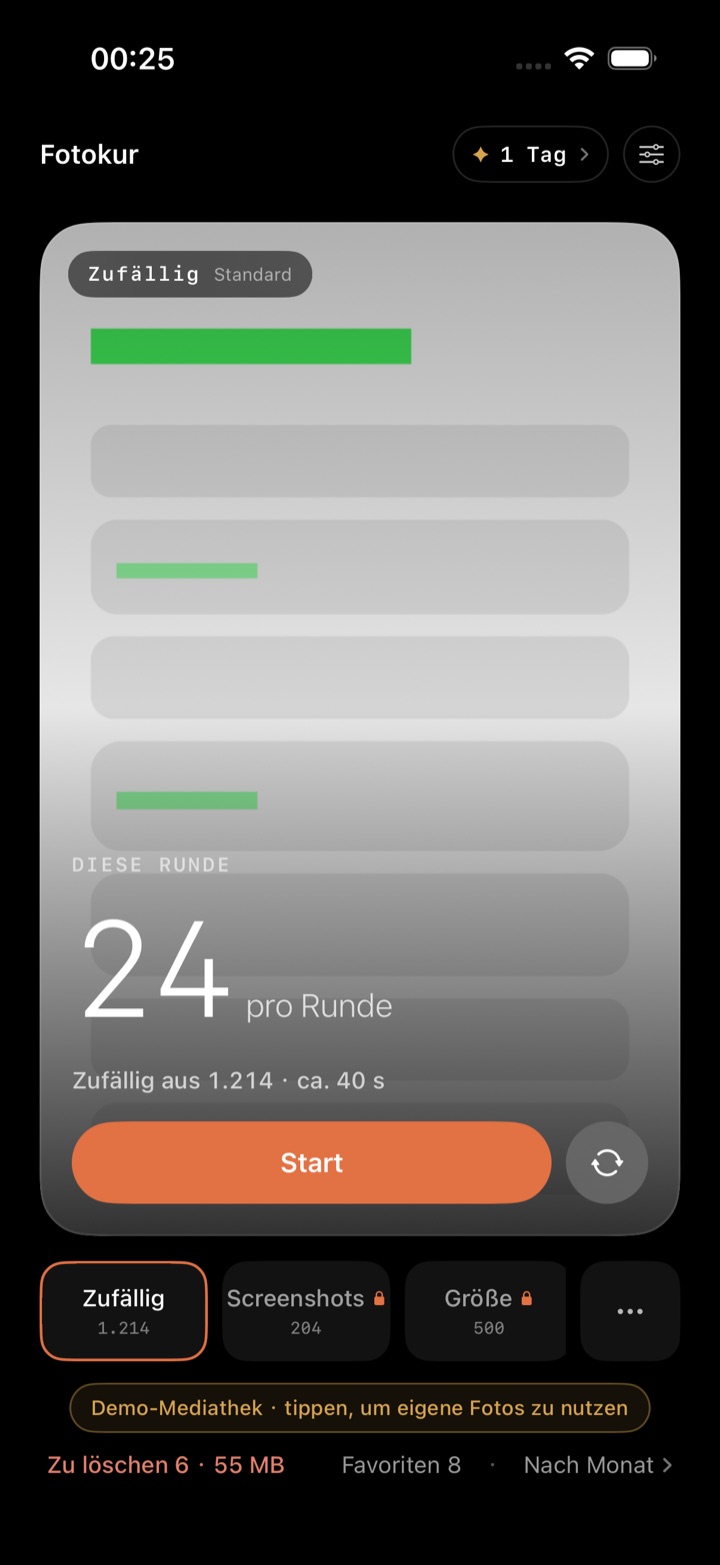
Eine Runde, drei Schritte
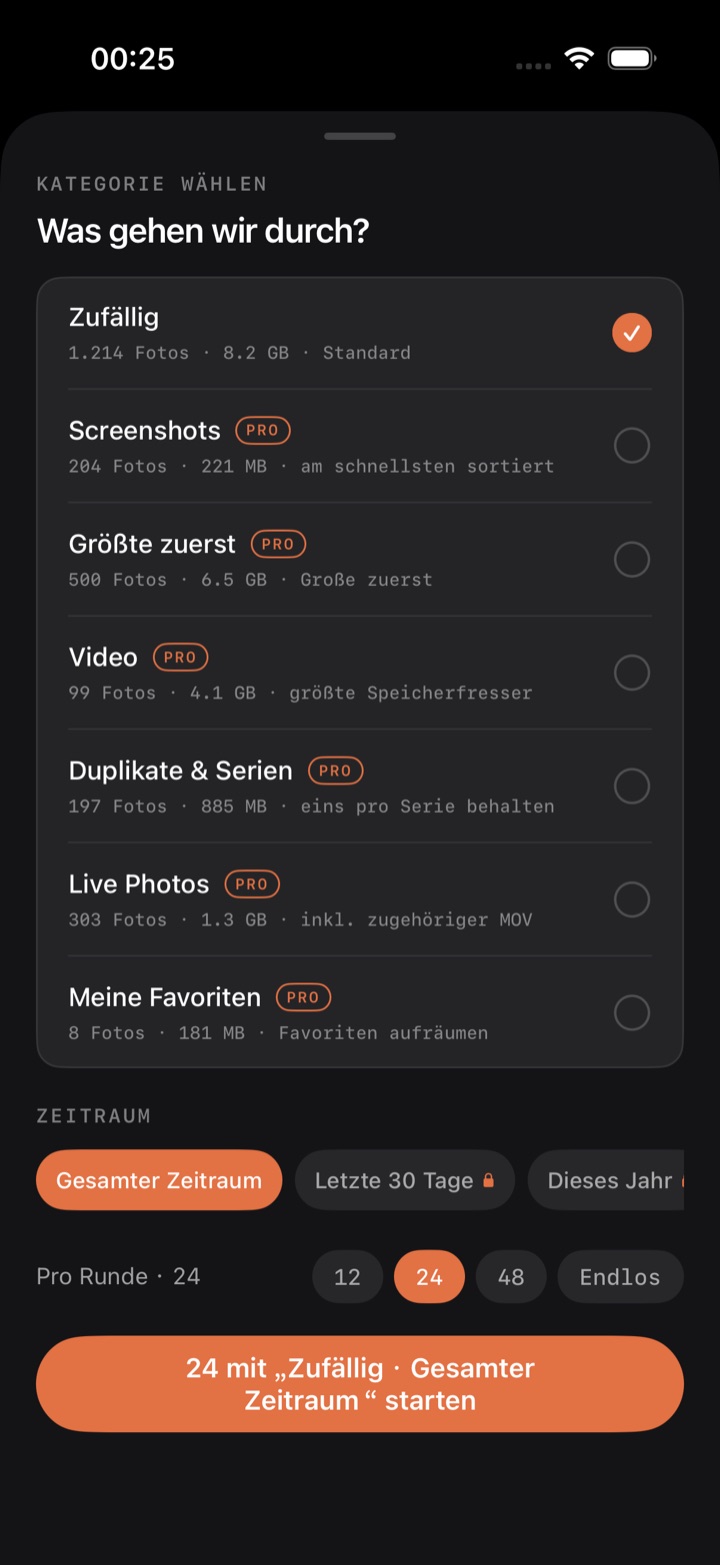
Kategorie × Zeitraum wählen
Je eine Kategorie und einen Zeitraum im selben Blatt auswählen — ein Tippen, und die Runde läuft.
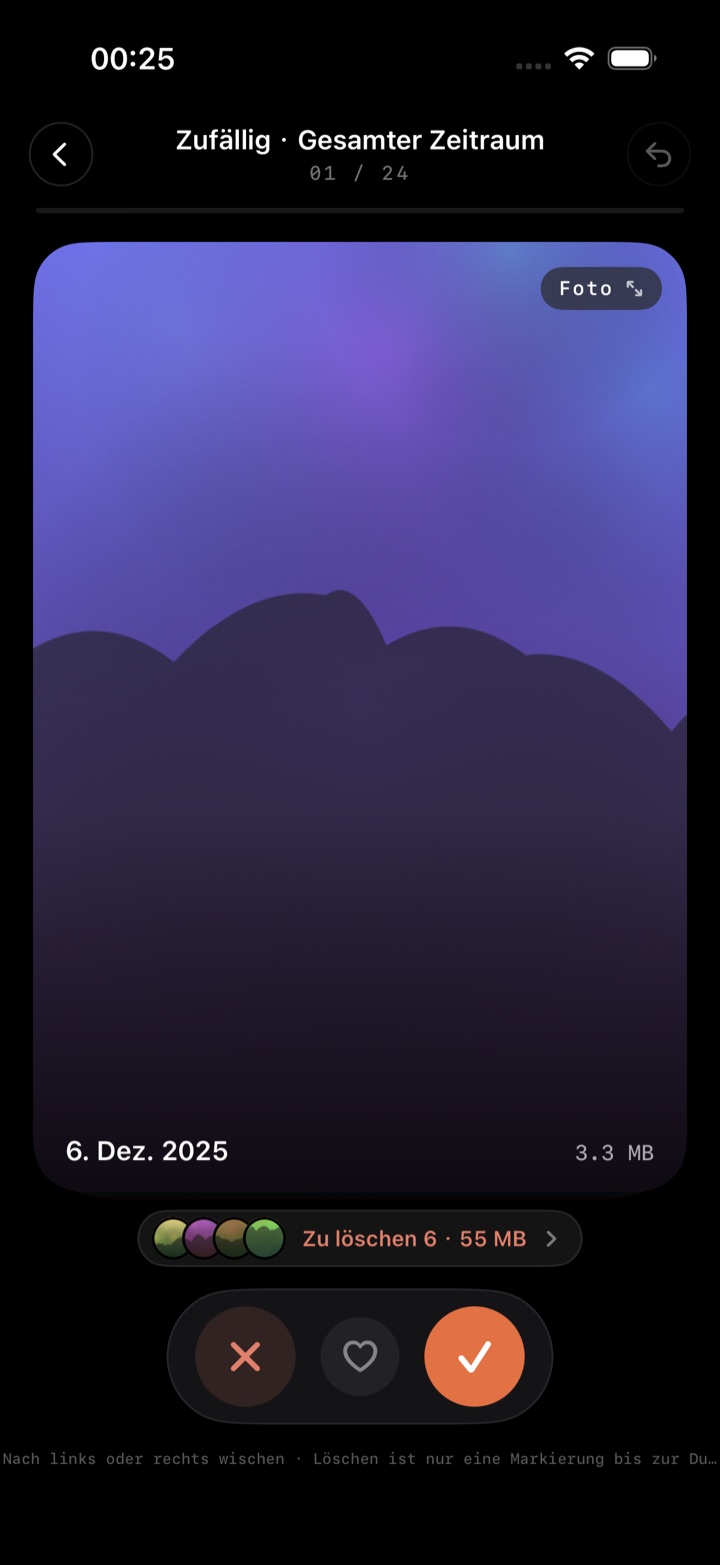
Wischen und entscheiden
Ein Foto nach dem anderen, ohne Grübeln. Der Richtungsstempel folgt dem Daumen; das Herz in der Mitte favorisiert, ohne die Karte umzublättern.
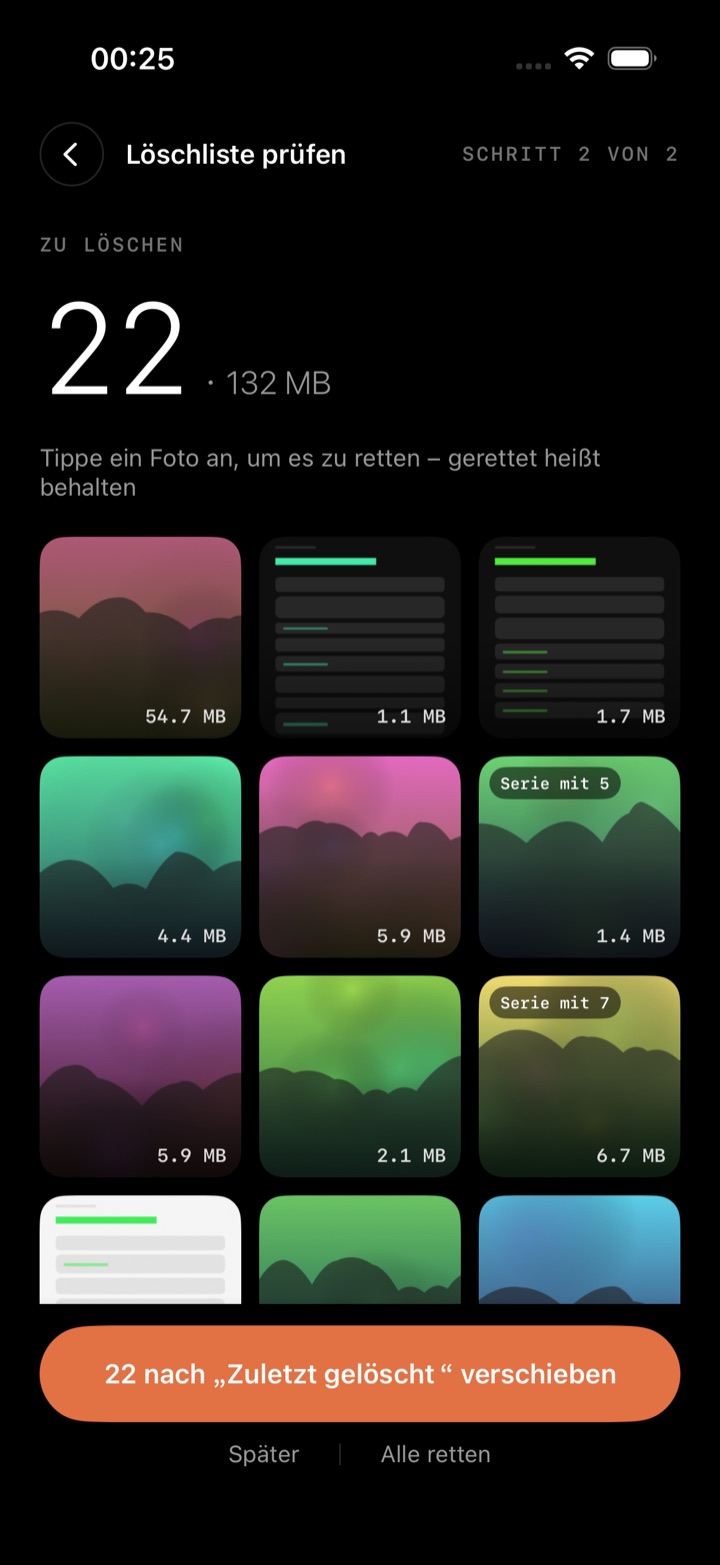
Durchsehen und abrechnen
Vor dem Löschen steht immer eine Übersicht: Tippe ein Foto an, um es zu retten. Erst nach deiner Bestätigung geht es nach „Zuletzt gelöscht“.
Schnelle Runden — und jeder Schritt bleibt umkehrbar
Rechts behält, links löscht; jenseits der Schwelle fliegt die Karte weg, der Stempel folgt dem Daumen. Nach oben oder unten wird nichts entschieden, versehentlich löschen ist also ausgeschlossen. Das Herz ist ein Schalter, kein Urteil: einmal tippen schreibt es in die Favoriten der Fotos-App, noch einmal nimmt es zurück — die Karte bleibt liegen.
Jede Entscheidung lässt sich rückgängig machen, das Tageskontingent kommt sogar zurück. Mitten in der Runde aufhören? Die Stelle wird gemerkt — selbst nach dem Beenden der App geht es beim selben Foto weiter.
Ein Tippen klappt die Karte an Ort und Stelle auf: mit zwei Fingern zoomen, doppelt tippen zum Vergrößern, gedrückt halten für Live Photos. Videos bekommen einen eigenen Player mit ziehbarer Leiste, Querformat per Tipp im Pseudo-Vollbild. Nach oben wischen zeigt Aufnahmedaten, EXIF und Ort, nach unten schließt.
12 / 24 / 48 pro Runde, oder endlos, bis die Kategorie leer ist — abrechnen kannst du jederzeit. Kürzer heißt eher dranbleiben.
Bei Entscheidungen am Stück taucht ein Combo-Zähler auf, begleitet von Haptik mit spürbarem Gewicht — ein bisschen Griff für eine ansonsten stumpfe Aufgabe.
Kategorie × Zeitraum: was du dir ansiehst und aus welcher Zeit
Inhalt und Zeit multiplizieren sich zu einer Runde — eine Kombination wie „Screenshots · Juli 2026“ ist ein Tippen entfernt.
Sieben Kategorien
Zufällig (Standard) · Screenshots (am schnellsten sortiert) · Größte zuerst (erst die dicken Brocken) · Videos (die echten Speicherfresser) · Duplikate & Serien (eins pro Serie behalten) · Live Photos (inklusive zugehöriger MOV) · Meine Favoriten (die Favoriten selbst aufräumen). Jede Kategorie zeigt Anzahl und Größe in Echtzeit.
Vier Zeiträume
Gesamter Zeitraum · letzte 30 Tage · dieses Jahr · ein bestimmter Monat. Das Monatsraster ist nach verbleibender Größe sortiert, man sieht sofort, welcher Monat sich lohnt; erledigte Monate verblassen. Eine leere Kombination wirft keinen Fehler, sondern bietet drei antippbare Auswege.
Gelöscht wird immer zweistufig — mit drei Sicherungen
Ein Wisch nach links stellt das Foto bloß in die Warteschlange. Die bleibt über Sitzungen hinweg erhalten — zwischendurch aufhören kostet nichts.
Vor dem Löschen steht zwingend die Übersicht; jedes Foto lässt sich mit einem Tippen retten, und „Alle retten“ fragt noch einmal nach.
Nach der Bestätigung landen die Fotos in „Zuletzt gelöscht“ und bleiben 30 Tage wiederherstellbar. Die Ansicht in der App protokolliert jeden Schwung mit D-N-Countdown und springt auf Wunsch in die Fotos-App, um den Platz freizugeben.
Aus Serien auswählen — und die Favoriten aufräumen
iOS reicht Apps nur das Titelbild einer Serie durch, also löscht das Titelbild die ganze Serie — wir sagen das offen und geben dir einen Weg, einzeln auszuwählen.
Serienkarten sagen „Serie · 12“ direkt an, die Größe zählt für die ganze Serie, und Übersicht wie Löschzähler melden die echte Anzahl — niemand glaubt, nur ein Foto gelöscht zu haben.
Über „Eins wählen“ öffnet sich die Serie: durchblättern, die Guten markieren, der Rest wandert in die Warteschlange — weiterhin zweistufig und 30 Tage lang umkehrbar.
Ein Tippen schreibt direkt in die Favoriten der Fotos-App, dort sind sie auch sichtbar. Wird es auf einer Seite entfernt, verschwindet es auf der anderen — die App führt keine zweite Buchhaltung.
Die Kategorie „Meine Favoriten“ liest das komplette Favoritenalbum, damit du Foto für Foto durchgehen kannst: löschen, was alt ist, behalten, was zählt — ein Tippen aufs Herz nimmt es aus den Favoriten.
In den Einstellungen lassen sich alle Behalten/Löschen-Entscheidungen verwerfen, sodass wieder alle Fotos anstehen. Kein Foto wird angerührt, und Werte wie freigegebener Speicher und deine Serie bleiben erhalten.
Statistik, Erfolge und Kleinigkeiten
Statistik und Erfolge
Insgesamt freigegebener Speicher, Balken pro Monat, Tage in Folge, beste Combo; vier Erfolge, die nur nach oben zählen — kein Countdown, kein Druck.
Design wie ein Messgerät
Tiefschwarz, haarfeine Ziffern im Monospace, ein einziges Akzent-Orange — helles und dunkles Thema, auf Wunsch dem System folgend. Beim Sortieren kann der weichgezeichnete Farbton des aktuellen Fotos den Hintergrund füllen.
Neun Sprachen + Demo-Mediathek
Die Oberfläche spricht Deutsch, 简体中文, 繁體中文, English, 日本語, 한국어, Español, Français und Português — oder folgt dem System. Eine lokal erzeugte Demo-Mediathek lässt dich alles ausprobieren, bevor du Fotozugriff gibst.
- Kein Account, kein Server, kein Analytics-SDK
- Zweistufiges Löschen + 30 Tage Systemnetz
- Sieben Kategorien × vier Zeiträume
- Endlos-Modus · jederzeit abrechnen
- Schrittweises Rückgängig · später weitermachen
- Live Photos / Videos / Serien vollständig unterstützt
- Aus Serien so viele behalten wie du willst
- Herz = Favoriten des Systems
- Hell & dunkel · neun Sprachen
- Dauerhaft gratis: 50 Fotos am Tag
Kein Account, kein Server, kein Analytics-SDK
Jeder Scan und jede Entscheidung passiert auf diesem iPhone. Kein einziges Foto verlässt das Gerät. Aus unseren Servern kann nichts durchsickern — es gibt schlicht keine.
Gratis starten, einmal zahlen
Gratis sortierst du 50 Fotos am Tag, dauerhaft. PixelSnack Pro schaltet unbegrenztes Sortieren, alle Kategorien, das Auswählen aus Serien und die Zeitfilter frei.
- Jederzeit kündbar
- Alle Pro-Funktionen
- Etwa 0,83 € im Monat
- Für die Differenz auf Einmalkauf wechseln
- Nur 8 € mehr als jährlich
- Alles, für immer, samt regulärer Updates
Die Preise erscheinen in der Währung deines App Store und können je nach Region abweichen. Abos verlängern sich automatisch und lassen sich jederzeit in den Einstellungen kündigen.
Häufige Fragen
Lassen sich gelöschte Fotos wirklich zurückholen?
Ja. In Fotokur wird immer zweistufig gelöscht: Eine Runde markiert nur, und erst nach deiner Bestätigung in der Übersicht wird das System-Löschen aufgerufen. Danach liegen die Fotos in „Zuletzt gelöscht“ und lassen sich 30 Tage lang gesammelt wiederherstellen.
Werden meine Fotos auf eure Server geladen?
Nein. Es gibt keine Accounts, keine Server und keine Fremdanalyse — die App fragt nicht einmal nach Netzwerkzugriff.
Was ist in der Gratisversion begrenzt?
50 Entscheidungen pro Tag mit der Kombination „Zufällig · Gesamter Zeitraum“. Übersicht, Rückgängig, „Zuletzt gelöscht“ und Statistik bleiben vollständig. Bei gelegentlicher Nutzung bleibt es praktisch für immer gratis.
Kann ich nach einem Abo noch auf Einmalkauf wechseln?
Ja, und es ist günstiger: Mit laufendem Abo lässt sich in der App für die vergünstigte Differenz auf den Einmalkauf wechseln. Danach kannst du das Abo kündigen und Pro bleibt dauerhaft.
Löscht ein Foto aus einer Serie die ganze Serie?
Ja — so verhält sich iOS, deshalb schreiben wir es klar hin: Serienkarten zeigen „Serie · N“, und sowohl Größe als auch Löschzähler gelten für die ganze Serie. Willst du nur einige behalten, tippe unter der Karte auf „Eins wählen“; das Ausgewählte bleibt, der Rest wandert in die Warteschlange.
Wird es bei zehntausenden Fotos langsam?
Nein. Der erste Scan läuft schrittweise: Die neuesten paar tausend stehen sofort bereit, der Rest wird im Hintergrund indiziert. Vorschaubilder laden gestaffelt, und nichts wird durch iCloud gezwungen.